Изменить фильтр
- Перейдите
 → Все настройки → Фильтры.
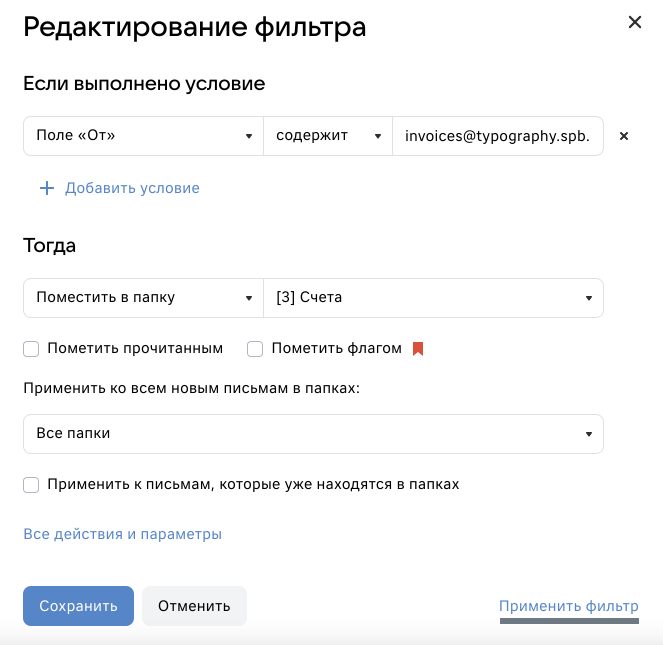
 - Нажмите на фильтр, который хотите изменить.
- Внесите изменения и нажмите Сохранить.
Применить фильтр к папкам
Фильтры применяются автоматически только к новым входящим письмам, но вы можете применять фильтры к уже существующим письмам в почте.
Чтобы применить фильтр ко всем папкам:
- Перейдите
→ Все настройки → Фильтры.
- Нажмите на фильтр.
- Нажмите Применить фильтр.
Изменить порядок применения фильтров
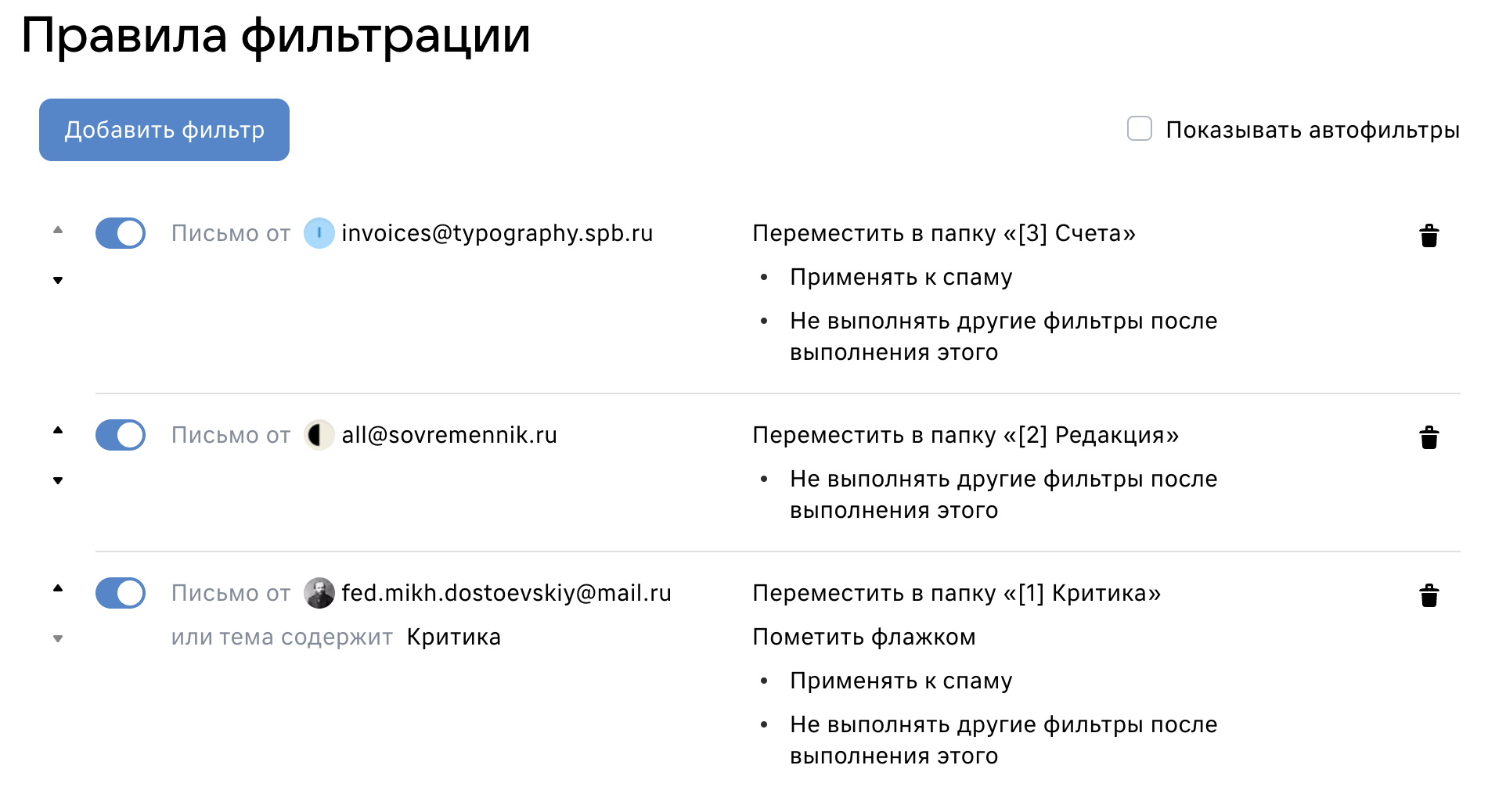
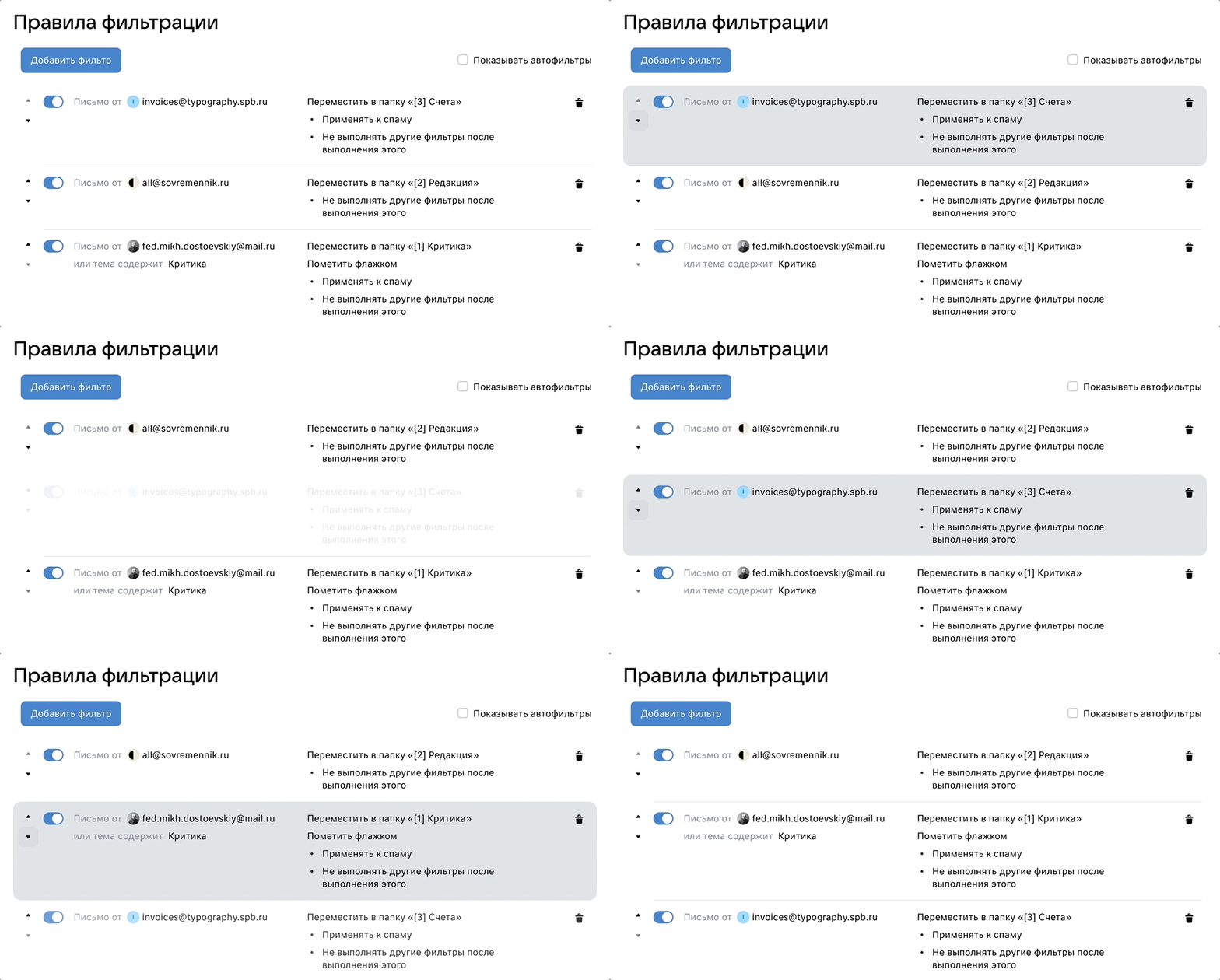
Когда настроено несколько фильтров, особую роль играет порядок, в котором эти фильтры будут применяться. Одно письмо может подходить сразу под несколько фильтров и обрабатываться по-разному.
Фильтры применяются в том порядке, что они стоят в списке фильтров: сначала срабатывает первый в списке, потом второй и так далее. Если условия фильтров противоречат друг другу, итоговое действие с письмом будет срабатывать по последнему в списке.
Например, вы создали фильтр, который должен складывать письма от al.ser.pushkin@mail.ru в папку Важное, но после это фильтра стоит ещё один, который переносит письма с этого адреса в папку Работа. В конечном итоге письмо от al.ser.pushkin@mail.ru окажется в папке Работа, потому что этот фильтр стоит последним.
Чтобы изменить порядок фильтров, нажимайте кнопки вверх и вниз
 .
.
Отключить фильтр
Чтобы прекратить фильтрацию, необязательно удалять фильтр — вы можете отключить его на время.
- Перейдите
→ Все настройки → Фильтры.
- Нажмите на переключатель возле фильтра, чтобы он стал
 .
.
Когда снова решите включить фильтр, снова нажмите на переключатель, чтобы он стал синим.
Удалить фильтр
- Перейдите
→ Все настройки → Фильтры.
- Нажмите на значок
 возле фильтра.

 Почта
Почта Облако
 Диск-О:
 Календарь
 Задачи
 Заметки
 Ответы Mail
 VK Почта
 Для разработчиков
 Мой Мир