

Фильтры автоматически сортируют входящие письма. Например, вы можете создать фильтр, который будет перемещать письма в нужную вам папку, помечать письма как прочитанные, удалять письма сразу.
В одном ящике можно создать 1 000 фильтров.
Создать фильтр
В приложении Почты на телефоне можно создать два фильтра Переместить в определённую папку и Помечать прочитанными. Остальные фильтры можно создать на сайте Почты Mail.
- На сайте
- В приложении
Откройте почту.
В левом нижнем углу перейдите в Настройки → Все настройки → Фильтры.
Нажмите Добавить фильтр.
Под Если выполнено условие выберите условие фильтра.
Чтобы добавить несколько условий, нажмите Добавить условие. Когда у вас два и больше условий, вы можете выбрать один из параметров: применять фильтр, если выполнено одно из условий, или применять фильтр, если выполнены все условия. Как изменить порядок применения фильтров.
Справа от Содержит или Не содержит можно ввести любое слово, число, отрывок текста. Если нужно указать сразу несколько, напишите их через |.
Под Тогда выберите действие фильтра.
При создании фильтров Поместить в папку Корзина, Поместить в папку Спам, Удалить навсегда рекомендуем не использовать в полях От и Тема слова из 2–4 букв, например no, yes, all, from; числа, похожие на год, например 1980; символы ., *, -, _, < или >. Если в почтовых адресах, от которых вы получаете письма, будут эти символы, к ним могут примениться условия фильтра, и вы не получите эти письма.
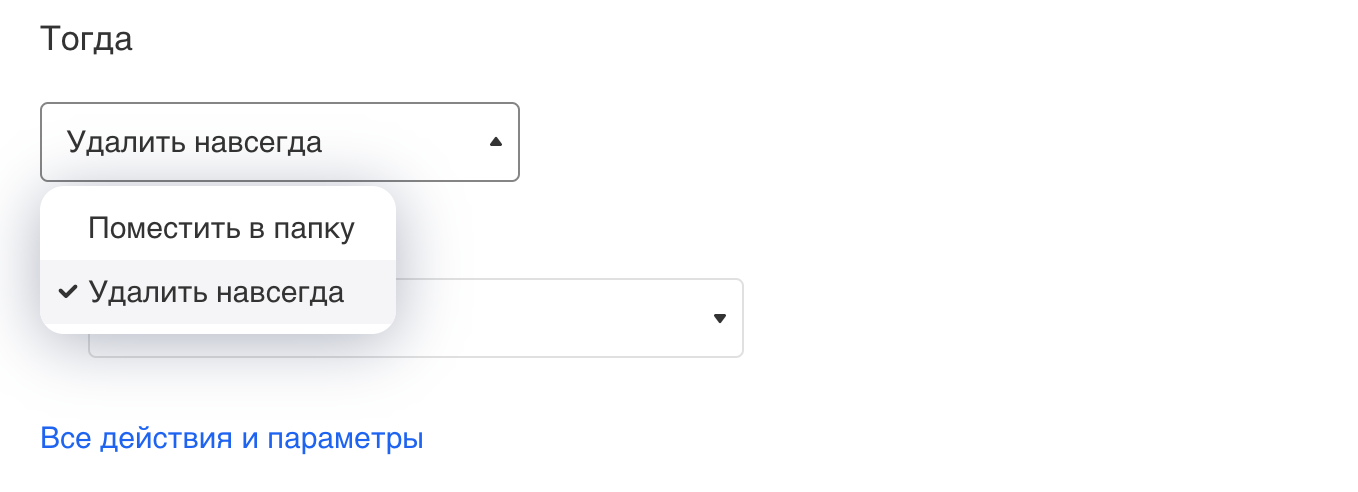
Поместить в папку
Выберите папку, в которую фильтр будет перемещать письма. Если нужно, создайте новую папку.
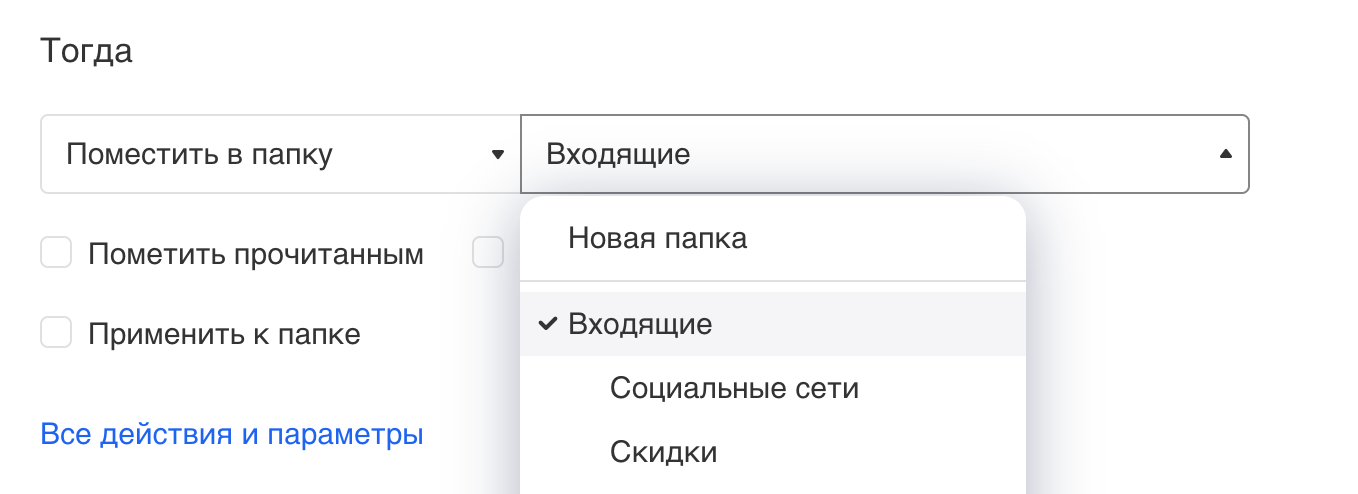
Удалить навсегда
Выберите Удалить навсегда. Письмо сразу будет удалено — вы не увидите его ни в папках, ни в корзине.
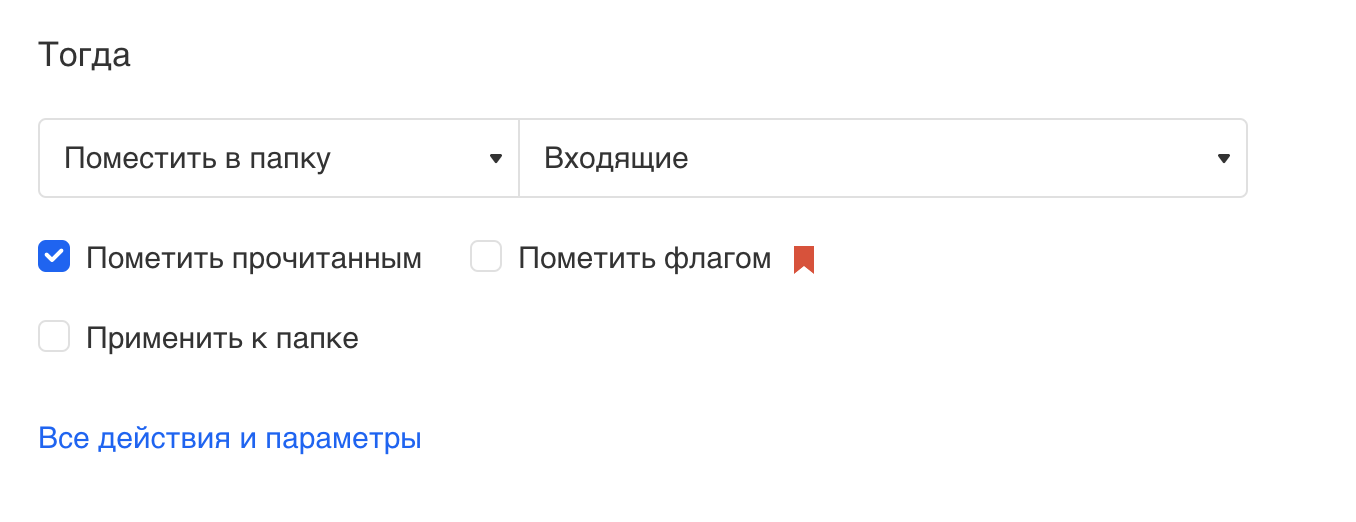
Пометить прочитанным
Поставьте галочку.
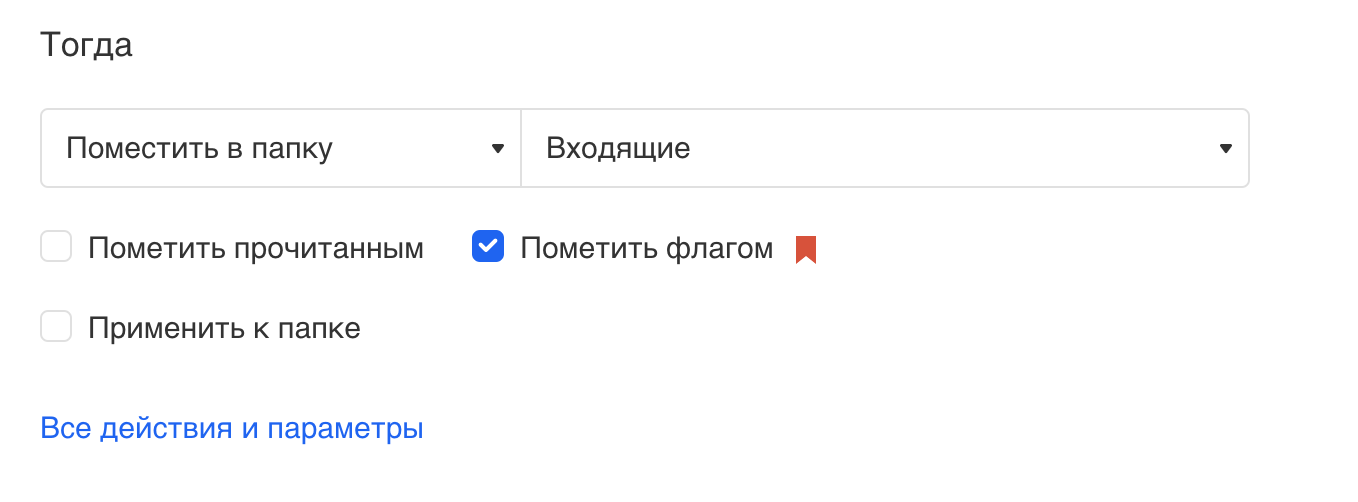
Пометить флагом
Поставьте галочку.
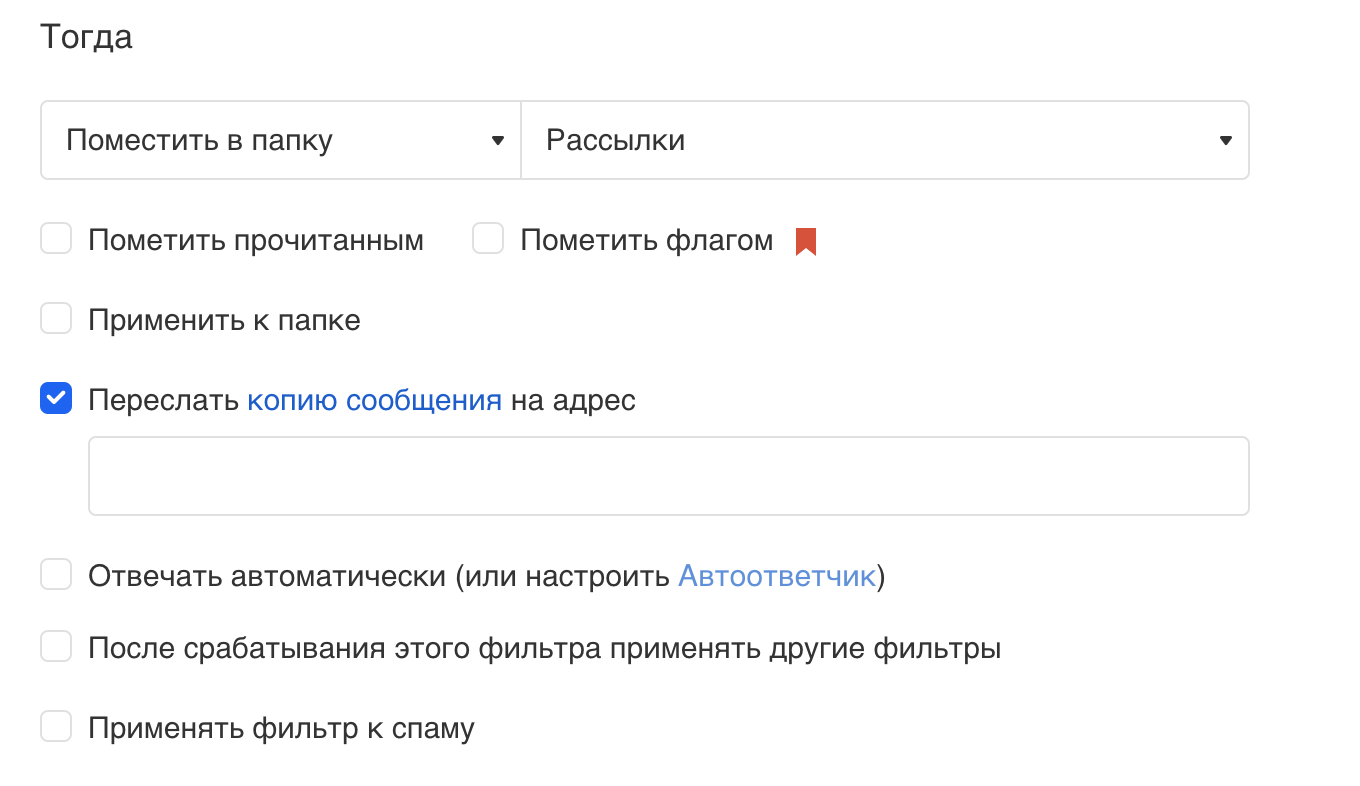
Переслать на другую почту
Нажмите Все действия и параметры и поставьте галочку Переслать копию сообщения на адрес.
Можно прислать на адрес уведомление о том, что пришло такое письмо, или переслать само письмо: нажмите надпись копия сообщения, чтобы она изменилась на уведомление. Если выберете пересылку, ее нужно будет подтвердить.
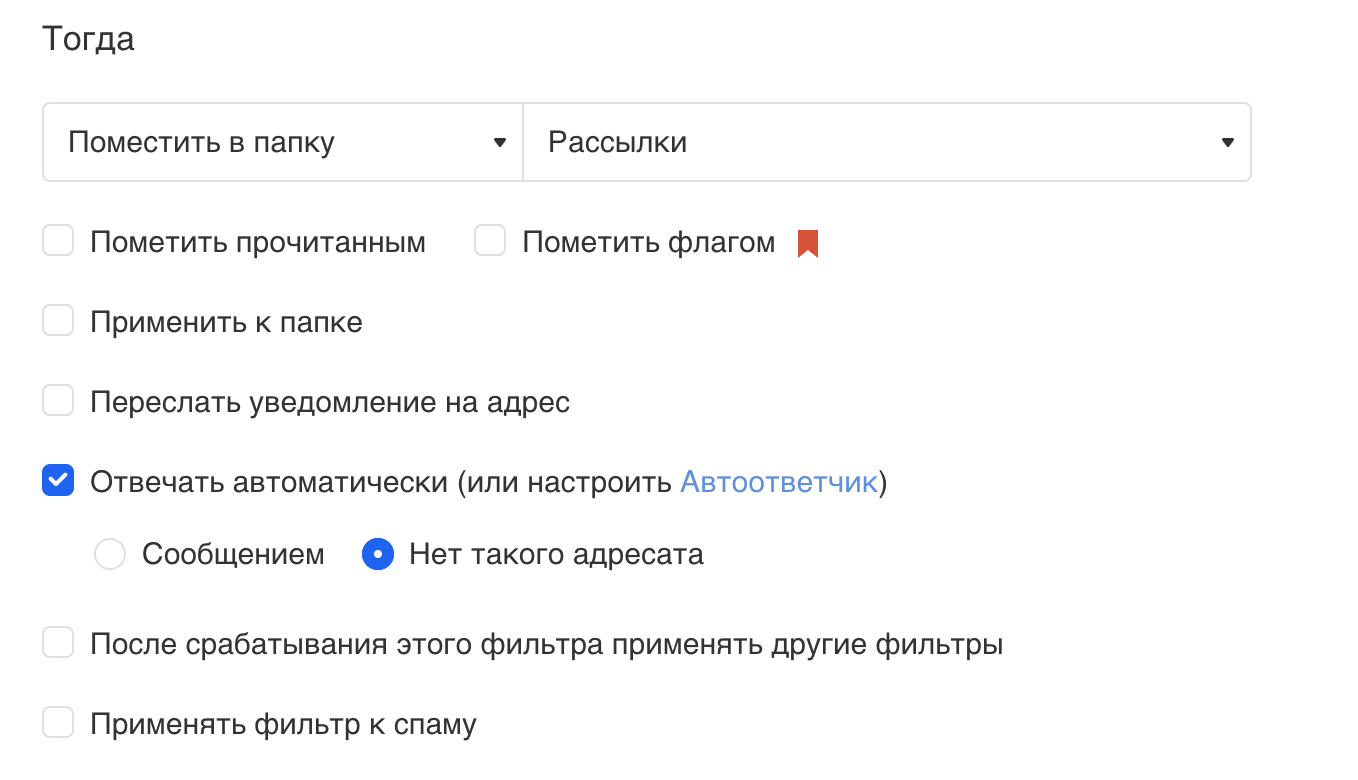
Отвечать автоматически
Нажмите Все действия и параметры и поставьте галочку Отвечать автоматически.
Выберите Сообщением и напишите текст. Или выберите Нет такого адресата, тогда отправитель получит системное уведомление от Почты Mail о том, что ящик с вашим адресом не существует.
Применять фильтр к спаму
По умолчанию фильтры не применяются к письмам, которые попали в папку Спам. Чтобы применить фильтры, нажмите Все действия и параметры и поставьте галочку Применять фильтр к спаму.
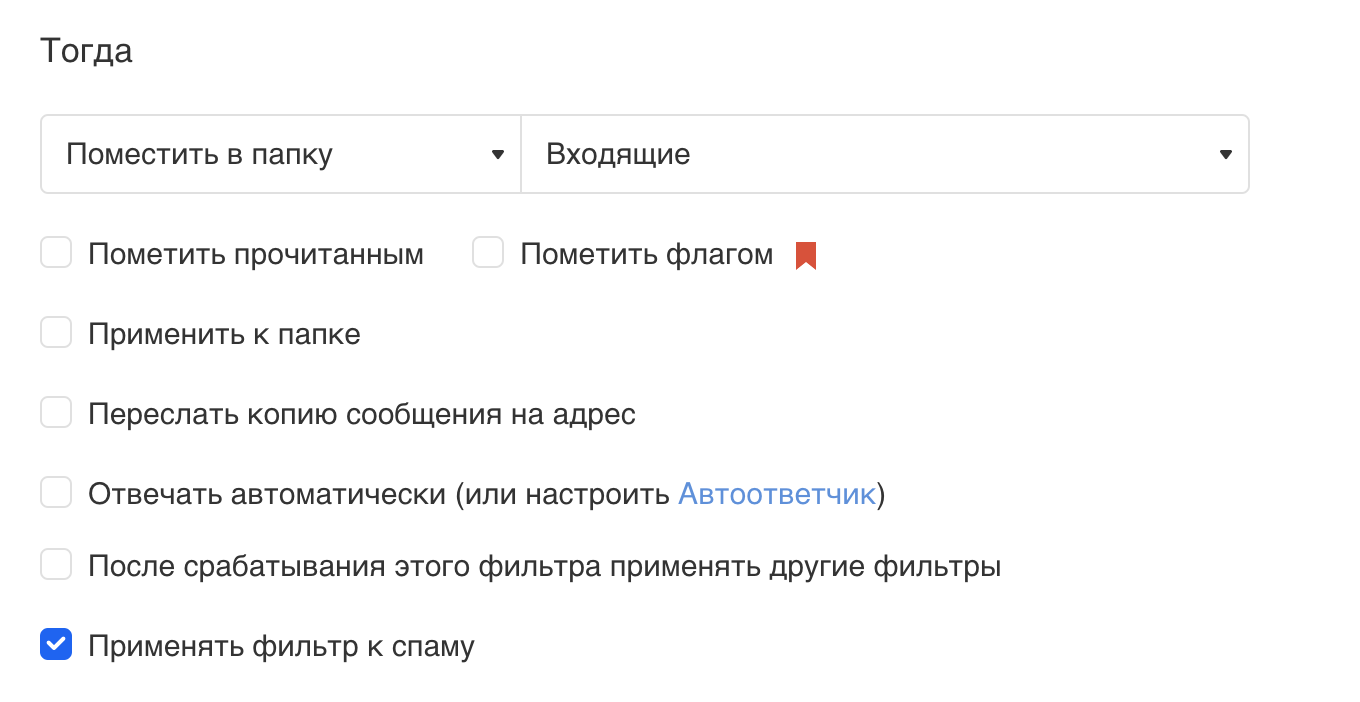
Применить к папке
По умолчанию фильтр будет работать только для писем, которые пришли в почту после его создания. Если хотите отфильтровать письма в уже существующей папке, отметьте их в этом списке и нажмите Сохранить.
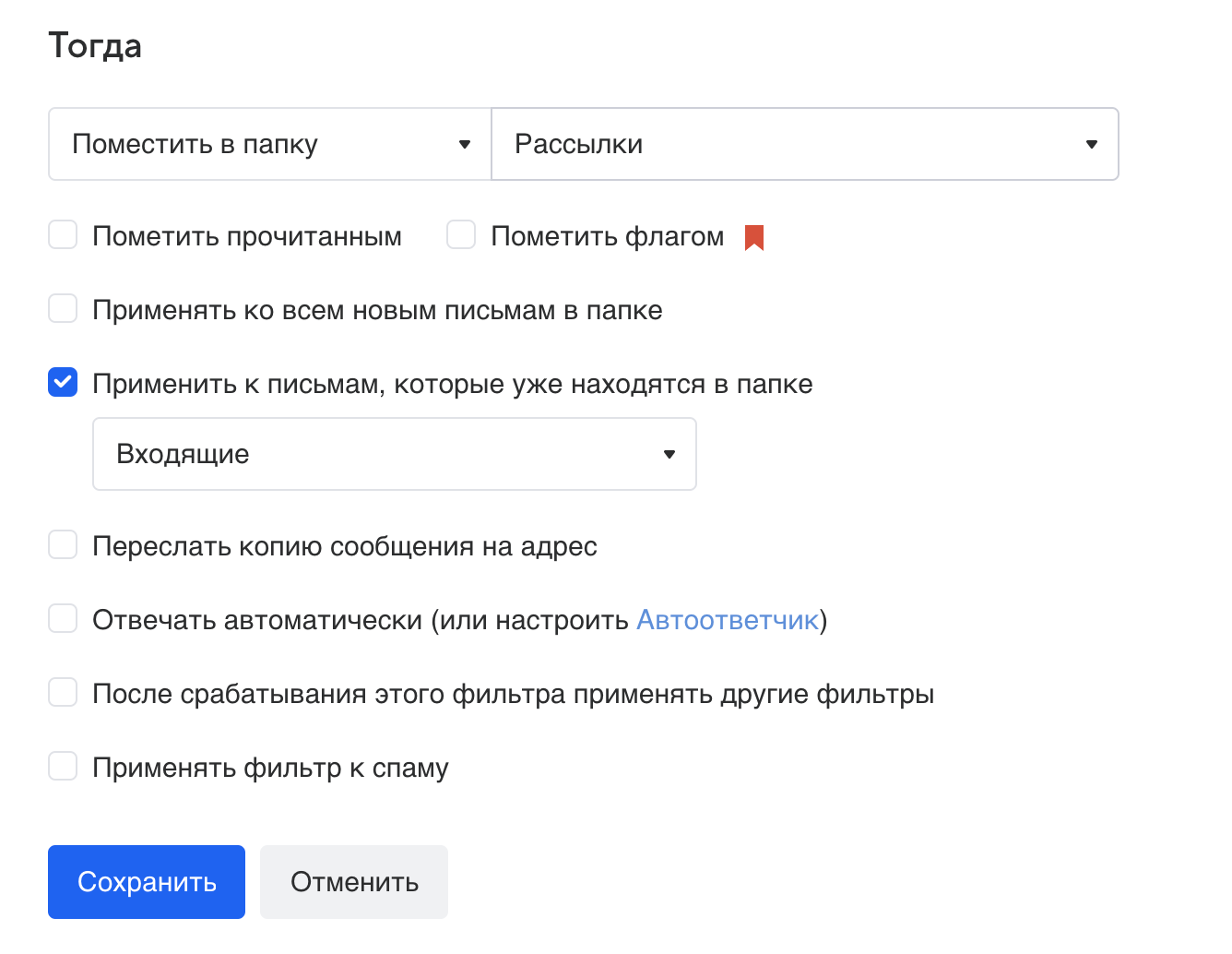
Фильтр сработает единовременно. Чтобы ещё раз отфильтровать письма в существующей папке, снова отметьте их в списке и нажмите Сохранить.
- Поставьте галочку Применить к письмам, которые уже находятся в папке, если нужно. Автоматически фильтр применяется к новым входящим письмам.
- Нажмите Сохранить.
При создании фильтров Поместить в папку Корзина и Поместить в папку Спам рекомендуем не использовать в полях От и Тема слова из 2–4 букв, например no, yes, all, from; числа, похожие на год, например 1980; символы ., *, -, _, < или >. Если в почтовых адресах, от которых вы получаете письма, будут эти символы, к ним могут примениться условия фильтра, и вы не получите эти письма.
Откройте приложение Почты Mail.
Перейдите в аккаунт → Работа почты → Фильтры.
Нажмите плюс или Добавить фильтр в правом верхнем углу.
В поле От введите адрес отправителя, к которому будет применяться фильтр.
Чтобы перемещать письма от отправителя в определённую папку, в поле Переместить в выберите нужную папку.
Чтобы помечать письма от отправителя прочитанными, нажмите переключатель справа от Помечать прочитанными.
Нажмите Сохранить или галочку в правом верхнем углу.
По умолчанию фильтр применяется к новым входящим письмам. Если нужно применить его к письма, которые лежат в почте, поставьте галочку или нажмите переключатель справа от Применить сейчас или Применить к входящим сейчас.
Изменить условия или порядок фильтров
- На сайте
- В приложении
- Откройте почту.
- В левом нижнем углу перейдите в Настройки → Все настройки → Фильтры.
- Нажмите на фильтр, который хотите изменить.
- Измените условия фильтра и нажмите Сохранить.
Когда настроено несколько фильтров, они применяются в том порядке, в котором стоят. Чтобы изменить порядок, нажмайте стрелки вверх и вниз слева от фильтров.
Откройте приложение Почты Mail.
Перейдите в аккаунт → Работа почты → Фильтры.
На iPhone откройте фильтр, измените условия и нажмите Сохранить в правом верхнем углу.
На Android нажмите , измените условия фильтра и нажмите галочку в правом верхнем углу.
Отключить или удалить фильтр
- На сайте
- В приложении
Если хотите отключить фильтр на время:
- Откройте почту.
- В левом нижнем углу перейдите в Настройки → Все настройки → Фильтры.
- Нажмите переключатель — он станет серым. Чтобы включить фильтр, снова нажмите на переключатель – он станет синим.
Чтобы удалить фильтр, нажмите .
Откройте приложение Почты Mail.
Перейдите в аккаунт → Работа почты → Фильтры.
На iPhone откройте фильтр и нажмите Удалить.
На Android нажмите → ОК.
Возможные проблемы с фильтрами
Не срабатывает фильтр — письма не приходят в нужную папку
Перейдите в Фильтры и проверьте, включен ли фильтр. Переключатель напротив фильтра должен быть синим. Если переключатель серый — нажмите его.
Сверьте данные письма с условиями фильтра: тема, получатель, отправитель. Если письмо не подходит под условия фильтра, измените их.
Убедитесь, что этот фильтр не блокируют другие фильтры:
Фильтры срабатывают в том порядке, в котором стоят в разделе Фильтры. Например, есть фильтр, складывающий письма от определённого отправителя в папку Важное, после него стоит другой, который перемещает письма от этого же адреса в папку Работа. Письма в итоге придут в папку Работа. Если нужно, измените порядок фильтров.
В фильтрах, стоящих раньше, не стоит галочка После срабатывания этого фильтра применять другие фильтры. Например, первым стоит фильтр, который отмечает письма флажком, после него тот, который переносит письма в папку Важное. Если в первом фильтре галочка не стоит, второй не сработает. Установите галочку, если нужно.
Если не получилось решить проблему, напишите нам.
Письма не пересылаются
В почте, на которую должны пересылаться письма:
Проверьте, нет ли писем в папке Спам.
Убедитесь, что нет фильтров, блокирующих пересылку:
Фильтры срабатывают в том порядке, в котором стоят в разделе Фильтры. Например, есть фильтр, складывающий письма от определённого отправителя в папку Важное, после него стоит другой, который перемещает письма от этого же адреса в папку Работа. Письма в итоге придут в папку Работа. Если нужно, измените порядок фильтров.
В фильтрах, стоящих раньше, не стоит галочка После срабатывания этого фильтра применять другие фильтры. Например, первым стоит фильтр, который отмечает письма флажком, после него тот, который переносит письма в папку Важное. Если в первом фильтре галочка не стоит, второй не сработает. Установите галочку, если нужно.
Если не получилось решить проблему, напишите нам.
Не приходит код для подтверждения пересылки
В почте, куда должен прийти код:
Проверьте, нет ли письма с кодом в папке Спам.
Убедитесь, что нет фильтров, блокирующих пересылку:
Фильтры срабатывают в том порядке, в котором стоят в разделе Фильтры. Например, есть фильтр, складывающий письма от определённого отправителя в папку Важное, после него стоит другой, который перемещает письма от этого же адреса в папку Работа. Письма в итоге придут в папку Работа. Если нужно, измените порядок фильтров.
В фильтрах, стоящих раньше, не стоит галочка После срабатывания этого фильтра применять другие фильтры. Например, первым стоит фильтр, который отмечает письма флагом, после него тот, который переносит письма в папку Важное. Если в первом фильтре галочка не стоит, второй не сработает. Установите галочку, если нужно.
Запросите повторную отправку кода. Перейдите в Фильтры, нажмите Подтвердить напротив фильтра с пересылкой и нажмите Получить письмо ещё раз.
Если так и не получилось получить код, напишите нам.
Фильтр удалил письма
Если у вас есть фильтр Удалить навсегда и он удалил письма, восстановить их не получится.
Если фильтр переместил письма в корзину, перейдите в неё, выделите нужные письма, выберите Переместить в папку и выберите папку.
Если в корзине писем нет, значит, прошло больше 30 дней после их удаления.
В корзине письма хранятся 30 дней, после удаляются навсегда — восстановить их не получится. Если не хотите хранить письма во входящих, но они могут пригодиться позже, заархивируйте из — письма в папке Архив хранятся бессрочно.
Ошибка при создании фильтра
В одном ящике можно создать 1 000 фильтров. Возможно, вы превысили лимит. Попробуйте удалить какой-нибудь фильтр и создавать новый.
Если не получилось, напишите нам.
Ошибка Фильтр с такими условиями уже существует
Ошибка Недопустима пересылка на адрес
Вижу незнакомый фильтр

 Почта
Почта Облако
 Диск-О:
 Календарь
 Задачи
 Заметки
 Ответы Mail
 VK Почта
 Для разработчиков
 Мой Мир
